Проверка и установка новой версии обработки
Мы постоянно развиваем наши решения, дополняем и улучшаем имеющийся функционал. Для того, чтобы у Вас всегда была самая актуальная версия, в обработку встроена проверка обновления. Уведомление об имеющемся обновлении, представлено на рис.5.
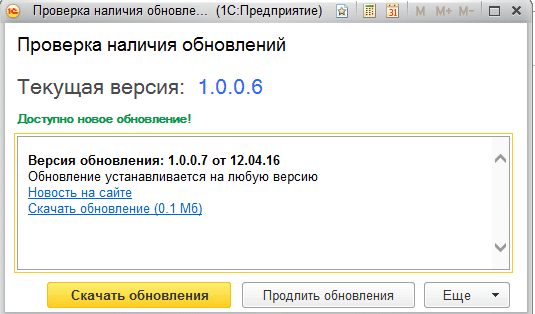
(Рис. 5)
При переходе по ссылке "Новость на сайте" откроется страница нашего сайта с описанием новой версии обработки: изменения функционала, отличия о предыдущих версий и т.д.
При переходе по ссылке "Скачать обновление" или нажатии кнопки "Скачать обновления" будет открыта страница нашего сайта "Личный кабинет", в котором, после авторизации, Вы сможете скачать обновленную версию обработки "Поиск и установка изображений для номенклатуры" (при наличии действующей подписки на обновление).
По кнопке "Продлить обновления" будет открыта страница нашего сайта с предложением продления подписки на обновления.
Установка новой версии обработки практически совпадает с описанным в предыдущем уроке способом установки, с той разницей, что в п.3 вместо "Создать" необходимо выбрать ранее подключенную обработку "Поиск и установка изображений для номенклатуры" и по кнопке "Загрузить из файла", в открывшемся окне выбора файла указать файл с новой версией обработки:
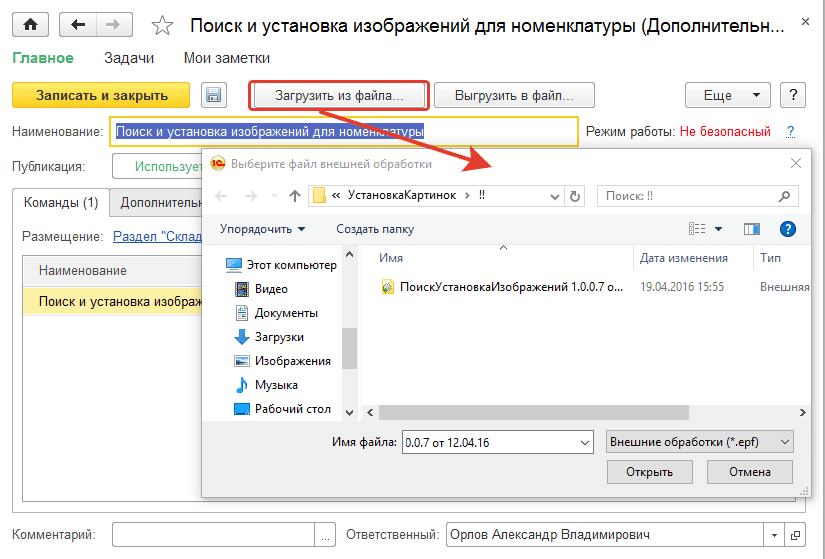
(Рис. 6)
После закрытия окна выбора файла необходимо в форме подключения обработки нажать кнопку "Записать и закрыть" для окончания обновления обработки. Версия обработки будет изменена на новую.